=> Die bidirektionale Synchronisation ermöglicht es Benutzern, Assets in ihren bevorzugten kreativen Tools zu bearbeiten und hochzuladen, ohne sie herunterzuladen und erneut hochzuladen
Installation
Bitte kontaktieren Sie enterprisesolutionssupportuk@gettyimages.com für weitere Informationen.
Nach der Aktivierung werden Sie zu einer Seite weitergeleitet, auf der Sie das Plugin herunterladen können. Beenden Sie alle verwendeten Adobe-Anwendungen, wählen Sie das auszuführende Installationsprogramm aus und folgen Sie den Anweisungen zur Einrichtung.
Sie finden die Erweiterung unter Fenster > Erweiterungen > CI HUB in Ihrer Adobe-Anwendung.
Öffnen Sie den Tab Integrationen
Verbindungen
Mithilfe von Verbindungen können Sie wählen, mit welchem Dienst Sie eine Verbindung herstellen möchten — in diesem Fall Media Manager. Sie können die Verbindung jederzeit aktivieren oder deaktivieren.
Wählen Sie Neue Verbindung hinzufügen und fahren Sie nach unten zum Media Manager. Dadurch wird eine Seite in Ihrem Webbrowser geöffnet, auf der Sie aufgefordert werden, Ihren API-Schlüssel einzugeben (siehe "Mein Profil/ Integrationen").
Suche
Die Suche in CI Hub funktioniert ähnlich wie die Suche in Media Manager. Wenn Ihre Suchanfrage zu viele Inhalte aufruft, schränken Sie sie mit strengen Suchanfragen ein. Setzen Sie dazu Asset-Namen und -Tags in Anführungszeichen, zum Beispiel: „DEMO“ UND „2018“.
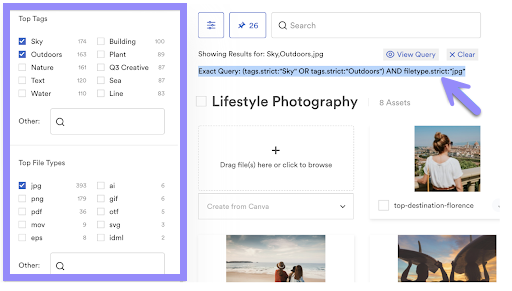
Sie können auch angeheftete Suchen bzw. Pins und Abfragen verwenden, indem Sie Tags auswählen oder erweiterte Filter in Media Manager verwenden, zum Beispiel:
- tags.strict: "08"
- (tags.strict: "Sky“ ODER tags.strict: "Outdoors“) UND filetype.strict: "jpg“
Trick : Eine Historie der letzten Suchanfragen finden Sie auf der rechten Seite der Suchleiste.
Navigation
Ordner-Navigation
Die Ordnernavigation ermöglicht es Ihnen, die Inhaltshierarchie Ihres Media Managers zu sehen. Mit dieser Methode können Assets in einer bestimmten Kategorie oder einer bestimmten Kollektion gefunden werden.
Link-Navigation
Die Link-Navigation zeigt die verknüpften Bilder in Ihrem Dokument, die ebenfalls mit Media Manager verbunden sind. Durch das Einstellen von Bildern mit CI HUB wird diese Liste automatisch erstellt.
Das Computersymbol verweist darauf hin, dass eine lokale Kopie des verknüpften Bilds nicht verfügbar ist. Dies bedeutet, dass ein anderer Designer an dem InDesign-Dokument arbeitet. Sie können diese Bilder einzeln oder alle gleichzeitig erneut verknüpfen, indem Sie die Synchronisierungsschaltflächen auf der rechten Seite des Bedienfelds verwenden. Dadurch wird die aktuelle Version des Assets in Ihr Dokument übernommen.
Filter
Denken Sie daran:
- Mit den erweiterten Filtern können Sie die Ergebnisse eingrenzen, wenn Sie die Inhalte in Media Manager durchsuchen.
- Die Filteroptionen ändern sich je nachdem, welche Navigationsoption gerade aktiv ist.
- Die Filter-Checkboxen ermöglichen die Sortierung nach Inhaltstypen (Bilder, Videos usw.).
- Beim Filtern nach Suchbegriffen (verfügbar, wenn Sie die Ordnernavigation verwenden) wird eine Liste mit Stichwörtern für den Bereich abgerufen, in dem Sie suchen, einschließlich einer Zählung, wie viele Ergebnisse Sie erwarten können, wenn die restlichen Filter aktiv sind.
-
Die Stichwort-Leiste bleibt inaktiv, wenn keine anderen Tag-Kombinationen möglich sind. Wenn Sie das X rechts neben dem Tag auswählen, wird es aus Ihren Filtern entfernt.
Bearbeitungen
Datei herunterladen
Auf der Registerkarte „Details“ können Sie mit Assets aus Media Manager interagieren. Um Inhalte in Ihre Anwendung zu integrieren, wählen Sie Datei herunterladen aus.
Hier können Sie auswählen, wie Inhalte in die Anwendung übertragen werden sollen, und einen Speicherort angeben, an dem das Bild lokal gespeichert werden soll. Sie können das Bild auch per Drag & Drop aus dem Plugin ziehen, um es schnell zu platzieren und zu verknüpfen. Die Datei wird in den Standard-Zielordner heruntergeladen.
Trick : Wenn Sie/Alt wählen, wird ein Bild hinter einem ausgewählten Bildrahmen ersetzt und es werden die vorhandenen Zuschneideeinstellungen übernommen.
Datei aktualisieren
Die Aktualisierungsdatei nimmt entweder Ihr aktives Dokument oder ein lokales Bild und lädt es als neue Version Ihres Assets hoch. Diese Änderung ist in der Versionshistorie unter dem Workflow-Tab des Assets in Media Manager sichtbar.
Im Browser öffnen
Im Browser öffnen führt Sie direkt zum Asset in Media Manager.
Neues Asset hochladen
Datei hinzufügen lädt ein neues Asset mithilfe Ihres aktiven Dokuments oder einer Datei auf Ihrem lokalen System hoch. Sie müssen die Ordnernavigation verwenden, um herauszufinden, wo Sie das Asset hinzufügen wollen. Sie finden Datei hinzufügen über dem Ergebnis für diesen Bereich.