Étapes de configuration d'Azure :
Conditions préalables
Pour configurer l'intégration Azure AD, vous aurez besoin des éléments suivants :
- Un abonnement Azure AD
- Un abonnement Media Manager configuré avec l'authentification unique (SSO)
Description du scénario
Dans ce didacticiel, vous allez configurer l'authentification unique Azure AD dans un environnement de test.
- Brandfolder est compatible avec l'Authentification unique (SSO) initiée par le fournisseur d'identité (IdP)
- Brandfolder prend en charge la création automatique des comptes utilisateurs Just-In-Time (JIT)
Ajout de Brandfolder à partir de la galerie
*Notez que Getty Images Media Manager est propulsé par Brandfolder. Pour cette configuration, vous utiliserez la configuration Azure de Brandfolder.
Pour configurer l'intégration de Brandfolder dans Azure AD, vous devez ajouter Brandfolder à votre liste d'applications SaaS depuis la galerie.
Pour ajouter Brandfolder à partir de la galerie, effectuez les opérations suivantes :
1. Dans le portail Azure, dans le panneau de navigation de gauche, cliquez sur l'icône Azure Active Directory.

2. Accédez à Applications d'entreprise, puis sélectionnez Toutes les applications :
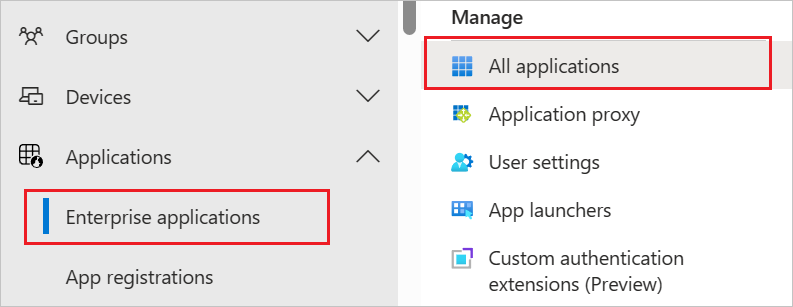
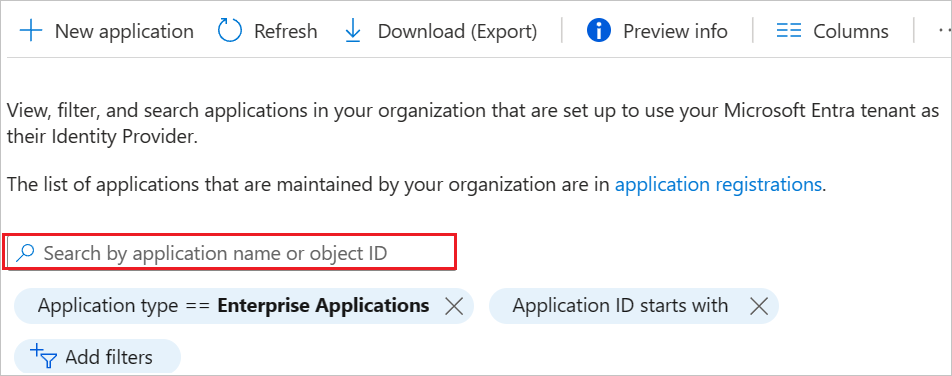
3. Pour ajouter une nouvelle application, cliquez sur le bouton Nouvelle application en haut de la boîte de dialogue.

4. Dans la zone de recherche, tapez Brandfolder, sélectionnez Brandfolder dans le panneau de résultats, puis cliquez sur le bouton Ajouter pour ajouter l'application.
Configurer et tester l'authentification unique Azure AD
Dans cette section, vous configurez et testez l'authentification unique Azure AD avec Brandfolder avec un utilisateur test appelé Britta Simon. Pour que l'authentification unique fonctionne, une relation de lien entre un utilisateur Azure AD et l'utilisateur associé dans Brandfolder/ Media Manager doit être établie.
Pour configurer et tester l'authentification unique Azure AD avec Brandfolder, vous devez remplir les blocs de construction suivants :
- Configurer l'Authentification unique Azure AD - pour permettre à vos utilisateurs d'utiliser cette fonctionnalité.
- Configurer l'Authentification unique Media Manager - pour configurer les paramètres SSO du côté de l'application.
- Créer un utilisateur test Azure AD - pour tester l'authentification unique Azure AD.
- Associer l'utilisateur test Azure AD - pour permettre à un utilisateur test d'utiliser l'authentification unique Azure AD.
- Créer un utilisateur test dans Media Manager - pour avoir un équivalent de Britta Simon dans Media Manager qui est lié au compte Azure AD de l'utilisateur.
- Tester l'authentification unique - pour vérifier si la configuration fonctionne.
Configurer l'authentification unique Azure AD
Dans cette section, vous activez l'authentification unique Azure AD dans le portail Azure.
Pour configurer l'authentification unique Azure AD avec Brandfolder, effectuez les opérations suivantes :
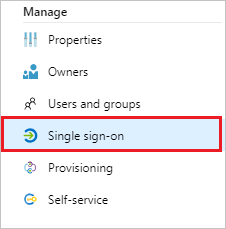
1. Dans le portail Azure , sur la page d'intégration de l'application Brandfolder , sélectionnez Authentification unique/ Single Sign-On :
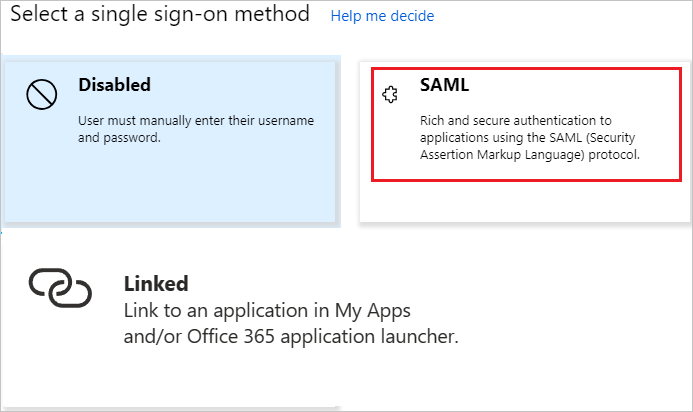
2. Dans la boîte de dialogue Sélectionnez une méthode d'authentification unique, sélectionnez SAML/WS-FED mode pour activer l'authentification unique :
3. Sur la page Configuration de l'Authentification unique avec SAML/ Single Sign-On with SAML , cliquez sur l'icône Modifier pour ouvrir la boîte de dialogue Configuration SAMLde base :
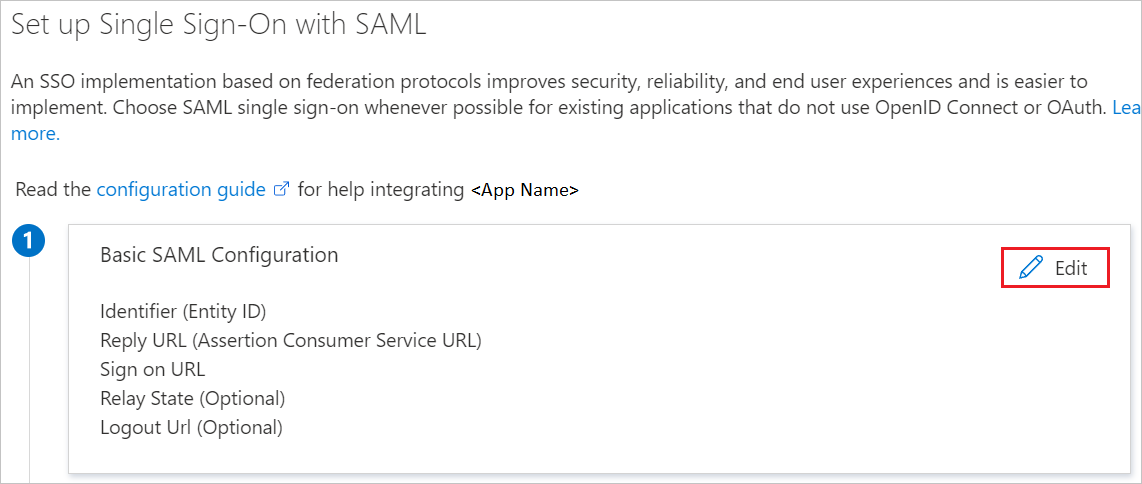
4. Sur la page Configuration de l'Authentification unique avec SAML/ Single Sign-On with SAML, effectuez les opérations suivantes :
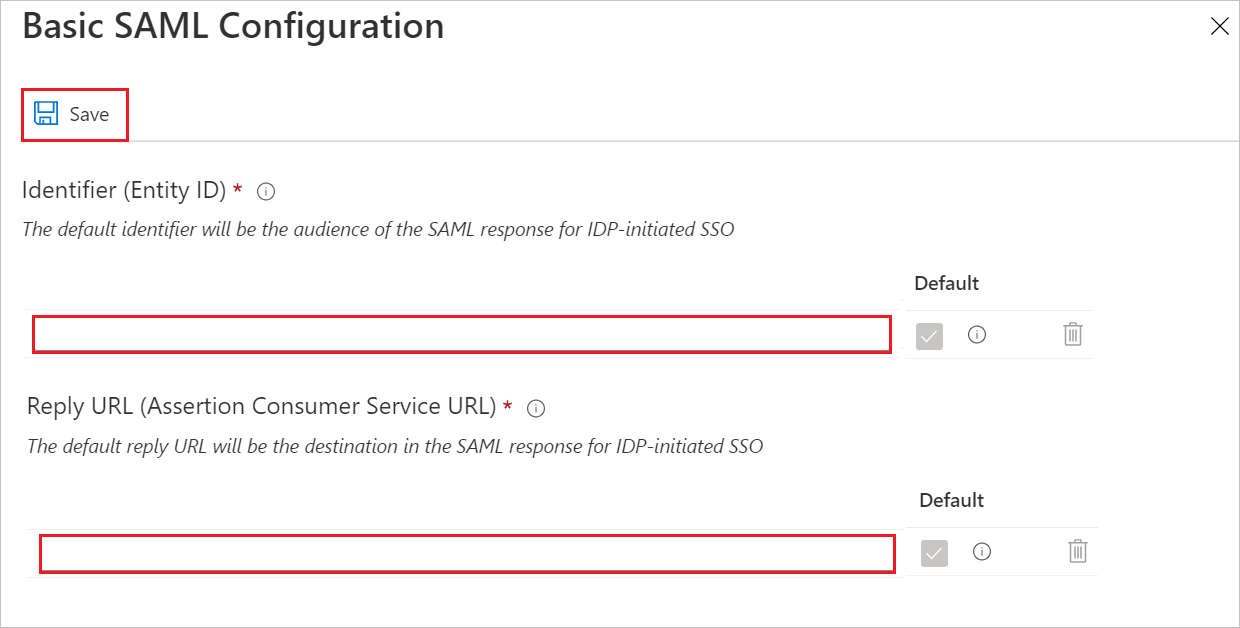
a. Dans la zone de texte Identifier, tapez une URL en utilisant le modèle suivant : https://brandfolder.com/organizations/<ORG_SLUG>/saml/metadata
b. Dans la zone de texte Réponse URL, tapez une URL en utilisant le modèle suivant : https://brandfolder.com/organizations/<ORG_SLUG>/saml
Note :
Ces valeurs ne sont pas réelles. Remplacez ces valeurs avec l'identifiant et l'URL de réponse réels. Vous pouvez également vous référer aux modèles affichés dans la section Configuration SAML de base du portail Azure. Contactez-nous pour obtenir ces valeurs.
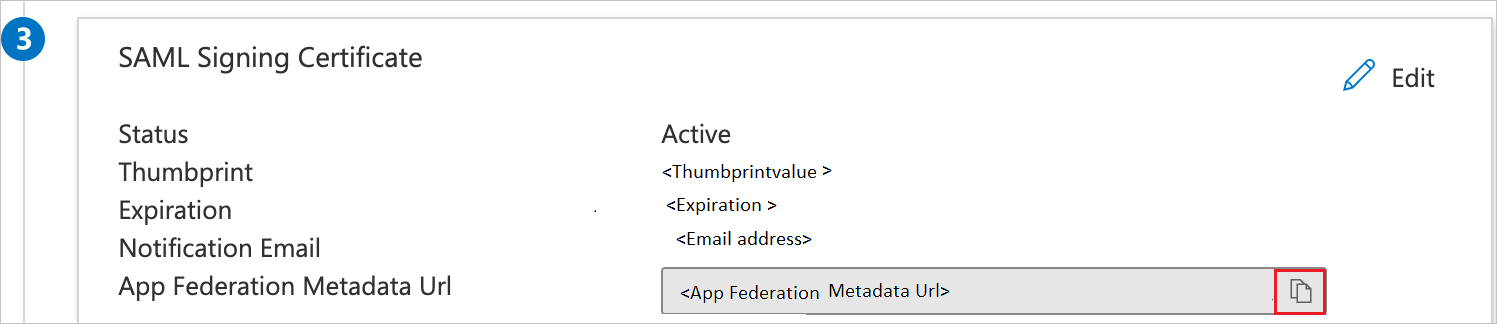
5. Sur la page de configuration Authentification unique avec SAML/ Single Sign-On with SAML, dans la section Certificat de signature SAML, cliquez sur le bouton Copier pour copier App Federation Metadata Url et l'enregistrer sur votre ordinateur.
Configurer l'authentification unique Media Manager
Pour configurer l'authentification unique du côté Media Manager, vous devez envoyer l'URL de métadonnées de la fédération des applications à votre gestionnaire de compte Getty Images/ Media Manager dédié.
Créer un utilisateur de test Azure AD
L'objectif de cette section est de créer un utilisateur test dans le portail Azure appelé Britta Simon.
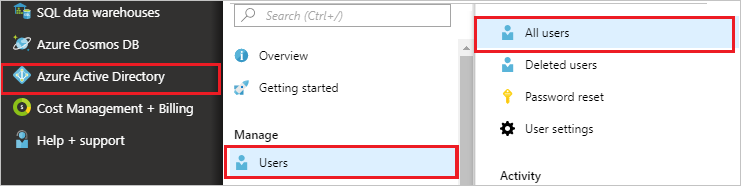
1. Dans le portail Azure, dans le volet gauche, sélectionnez Azure Active Directory, Utilisateurs, puis Tous les utilisateurs :
2. Sélectionnez Nouvel utilisateur en haut de l'écran :

3. Dans les propriétés de l'utilisateur, effectuez les opérations suivantes :
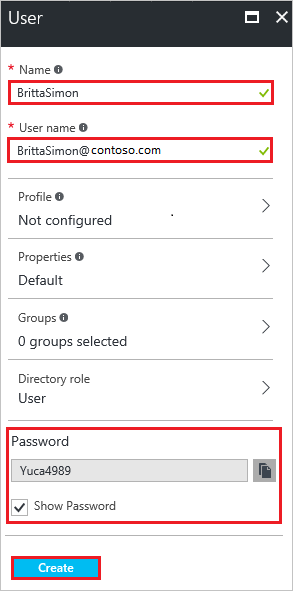
a. Dans le champ Nom, entrez Britta Simon.
b. Dans le champ Nom d'utilisateur, tapez brittasimon@yourcompanydomain.extension
Par exemple, brittasimon@azure.com
c. Cochez la case Afficher le mot de passe, puis notez la valeur affichée dans la zone Mot de passe.
d. Cliquez sur Créer.
Affectez l'utilisateur test Azure AD
Dans cette section, vous autorisez Britta Simon à utiliser l'authentification unique Azure en accordant l'accès à Brandfolder.
1. Dans le portail Azure, sélectionnez Applications Enterprise, Toutes les applications, puis Brandfolder.
2. Dans la liste des applications, sélectionnez Brandfolder.
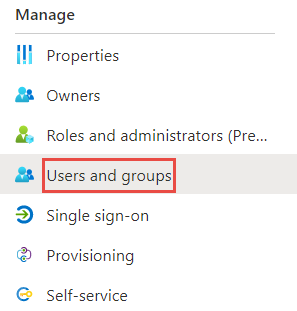
3. Dans le menu de gauche, sélectionnez Utilisateurs et groupes.
4. Cliquez sur le bouton Ajouter un utilisateur, puis sélectionnez Utilisateurs et groupes dans la boîte de dialogue Ajouter une affectation.

5. Dans la boîte de dialogue Utilisateurs et groupes, sélectionnez Britta Simon dans la liste Utilisateurs, puis cliquez sur le bouton Sélectionner en bas de l'écran.
6. Si vous souhaitez attribuer un de rôle dans l'assertion SAML, dans la boîte de dialogue cliquez sur Sélectionner le rôle, sélectionnez le rôle approprié pour l'utilisateur dans la liste, puis cliquez sur le bouton Sélectionner en bas de l'écran.
7. Dans la boîte de dialogue Ajouter une affectation, cliquez sur le bouton Affecter.
8. Vous pouvez maintenant tester et terminer la configuration.