=> La synchronisation bidirectionnelle permet aux utilisateurs de modifier des ressources dans leurs outils créatifs préférés sans avoir à télécharger la version modifiée et à la re-télécharger dans Media Manager.
Installation
Vous pouvez trouver l'extension sous Fenêtre > Extensions > CI HUB dans votre application Adobe
Naviguer dans l’intégration
Connexions
Les connexions vous permettent de choisir le service auquel vous souhaitez vous connecter ; en l'occurence, Media Manager. Vous pouvez activer ou désactiver la connexion à tout moment.
Sélectionnez Ajouter une nouvelle connexion et faites défiler vers le bas jusqu'à Media Manager. Cela ouvre une page dans votre navigateur web qui vous invite à entrer votre clé API (voir "Mon profil/ Intégrations/ clé API").
Rechercher
La recherche dans CI Hub fonctionne de manière similaire à la recherche dans Media Manager. Si votre requête de recherche génère trop de contenus, affinez-la avec des recherches strictes. Faites cela en mettant les noms et les tags des ressources entre guillemets, par exemple : “DEMO” ET “2018”.
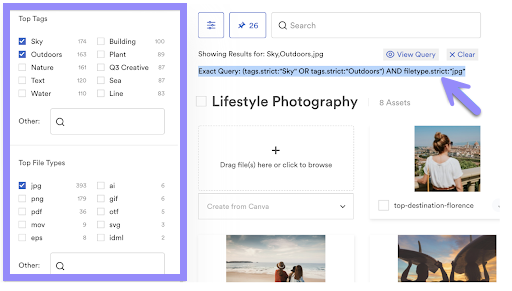
Vous pouvez également utiliser des recherches épinglées en sélectionnant des tags ou en utilisant les filtres avancés dans Media Manager, par exemple :
- tags.strict:"08"
- (tags.strict:"Ciel" OU tags.strict:"Extérieur") ET filetype.strict:"jpg"
Astuce : Un historique des recherches récentes peut être trouvé sur le côté droit de la barre de recherche.
Navigation dans les dossiers
La navigation via les dossiers vous permet de faire une recherche en visualisant l'organisation en sections et libellés de votre Media Manager. Cette méthode vous permet de trouver des contenus dans une section ou une collection spécifique.
Navigation par lien
La navigation par liens montre les images de votre document qui sont également connectées à Media Manager. Modifier des images à l'aide de CI HUB génère automatiquement la liste de ces images.
L'icône ordinateur indique qu'une copie locale de l'image liée est indisponible. Cela signifie qu'un autre designer travaille sur le document InDesign. Vous pouvez créer un nouveau lien pour ces images individuellement ou de manière groupée en utilisant les boutons sync sur le côté droit du panneau. Cela extrait la version la plus actuelle de l'image dans votre document.
Filtres
N’oubliez pas :
- Les filtres avancés vous permettent d'affiner et/ ou de réduire le volume de vos résultats de recherche.
- Les options de filtre changent en fonction de l'option de navigation sélectionnée à un instant T.
- Les filtres peuvent permettre de trier par type de fichiers (images, vidéos etc.).
- Le filtrage par mots-clés (disponible lors de l'utilisation de la navigation par dossier) affiche une liste de libellés pour la zone que vous recherchez, incluant un décompte du nombre de résultats que vous pouvez vous attendre à trouver avec le reste de vos filtres actifs.
La barre de mots-clés reste inactive lorsque aucune autre combinaison de libellés n'est possible. Sélectionnez le X à droite du libellé l'enlève de vos filtres.
Modifications
Télécharger le fichier
L'onglet "Détails" est l'endroit où vous pouvez interagir avec les contenus Media Manager. Pour ajouter du contenu dans votre application, sélectionnez télécharger le fichier.
A ce moment là, vous pouvez choisir comment ajouter du contenu dans l'application ainsi qu'un emplacement pour que l'image soit stockée localement. Vous pouvez également glisser-déposer l'image depuis le plugin pour la placer et la lier rapidement. Le fichier sera téléchargé dans le dossier cible par défaut.
Astuce : SélectionneZ / Alt remplace l'image d'un cadre d'image sélectionné et la recadre pour la faire correspondre aux paramètres de recadrage initiaux de ce cadre.
Mettre à jour le fichier
Mettre à jour le fichier prend soit votre document actif, soit une image enregistrée localement et l'ajoute en tant que nouvelle version de votre actif dans Media Manager. Ce changement est visible dans l'historique des versions à retrouver sous l'onglet "Flux de travail" de l'actif dans Media Manager.
Ouvrir dans le navigateur
Ouvrir dans le navigateur vous amène directement à l'actif dans Media Manager.
Télécharger un nouvel actif
Ajouter un fichier télécharge un nouvel actif en utilisant votre document actif ou un fichier sur votre système local. Vous devez utiliser la navigation via dossiers pour trouver où vous ajouterez l'actif. Vous pouvez trouver Ajouter un fichier au-dessus du résultat pour cette zone.