L'option Personnaliser vous permet de personnaliser l'apparence de votre Gestionnaire de médias. Ajouter une image d'en-tête, une image de carte pour servir de vignette au niveau de l'organisation, un logo d'entête personnalisé, un favicon (petite icône du navigateur), et utiliser un code hexadécimal personnalisé pour changer la couleur du gestionnaire de médias peut vous permettre de vous y sentir chez vous.
Comment ajouter une image d'en-tête et une image de carte
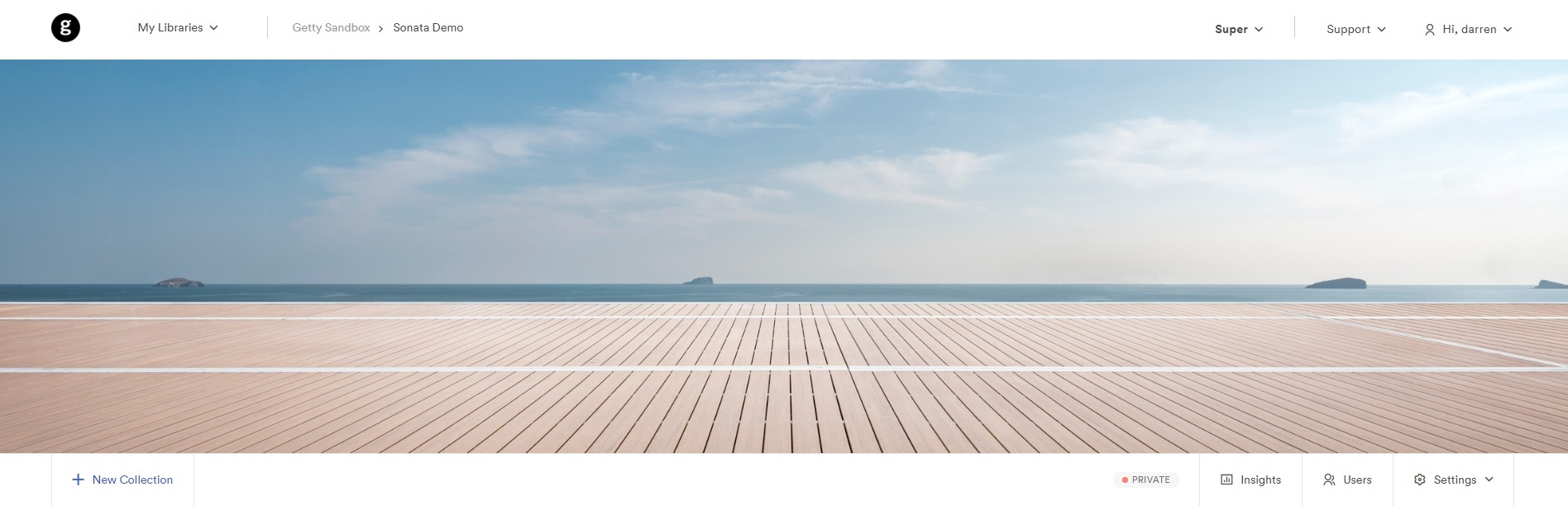
1. Depuis votre bibliothèque, cliquez sur le bouton "Réglages" puis "Réglages généraux".
2. Dans "Personnaliser", sélectionnez "Cliquer pour télécharger" sur le côté droit de la section Image d'entête ou de la section Image de la carte.
3. Choisissez votre image et cliquez sur "Ouvrir".
4. Sélectionnez 'Mettre à jour la bibliotèque'.
4. Sélectionnez 'Mettre à jour la bibliotèque'.
Les dimensions recommandées sont indiquées pour chaque section. Elles sont de 1,920px X 480px et 260px X 130px pour les image d'entête et image de carte respectivement.
Astuce pro : La section Image d'entête Media Manager prend en charge les Gifs animés !
Comment ajouter un logo d'entête personnalisé
1. Accédez à la page Organisation de votre bibliothèque en cliquant sur son nom - il est situé juste avant le nom de la bibliothèque apparaissant tout en haut du Media Manager. Sélectionnez ensuite Réglages> Paramètres de l'organisation.
2. Cliquez sur l'onglet "Personnaliser le logo d'entête" et vous aurez la possibilité de télécharger une image de logo et une image favicon (petite image de l'onglet navigateur). Vous pouvez également personnaliser le lien sur votre image d'en-tête (par ex. à votre site web/intranet, etc.) et sélectionnez un fond sombre ou clair.
3. Une fois que vous avez ajouté cette fonctionnalité, vous ne verrez plus le logo "Getty Images" en haut à gauche, vous verrez maintenant le logo d'entête personnalisé que vous avez téléchargé.
Astuce pro : Les dimensions recommandées sont indiquées pour chaque section. Elles sont de minimum 35px x 35px. Le rapport d'aspect ne doit pas dépasser 4:1.
Comment ajouter une couleur personnalisée
1. Dans votre bibliothèque, sélectionnez le bouton "Réglages" , puis "Réglages généraux".
2. Dans l'onglet "Personnaliser", entrez un code hexadécimal dans le champ "Couleur de la marque (Code hexadécimal)".
3. Sélectionnez "Mettre à jour la bibliothèque" pour enregistrer vos modifications.
Comment personnaliser la page de connexion
Par défaut, l'image d'entête de la page de connexion sera la même que l'image d'entête du niveau d'accès associé. Cela peut être modifié au niveau de l'organisation, de la bibliothèque ou de la collection, avec la possibilité de sélectionner un visuel d'entête différent pour chaque niveau.
Pour mettre à jour l'image d'arrière-plan :
1. Accédez à Réglages> Réglages généraux dans le niveau sélectionné.
2. Accédez à l'onglet Personnaliser.
3. Téléchargez votre image dans la zone de téléchargement de l'image d'arrière-plan et sélectionnez "Mettre à jour" pour enregistrer.
NOTE : La dimension recommandée pour cette image est 1920px x 1080px. Si aucune image n'est téléchargée, l'arrière-plan sera par défaut de la couleur de la marque sélectionnée (code hexadécimal). Si aucun code hexadécimal n'a été enregistré, alors la couleur par défaut de l'arrière-plan couleur sera le blanc.
-FIN -