カスタム権限を作成する
カスタム権限を作成するには、組織レベルのオーナーまたは管理者権限が必要です。
- 右上の 設定 > ユーザーを管理する をクリックします。
- [カスタム権限を追加] ボックスをクリックします。
- 新しいカスタム権限の名前を決めて入力します。
注意: カスタム権限名は最大25文字まで、また半角英数字 (A–Z, a–z および0–9)以外の文字はご利用になれません。
- 既存のコラボレーター権限に加えて、付与したい管理権限の種類を選択します。
- [権限を作成] ボタンをクリックします。
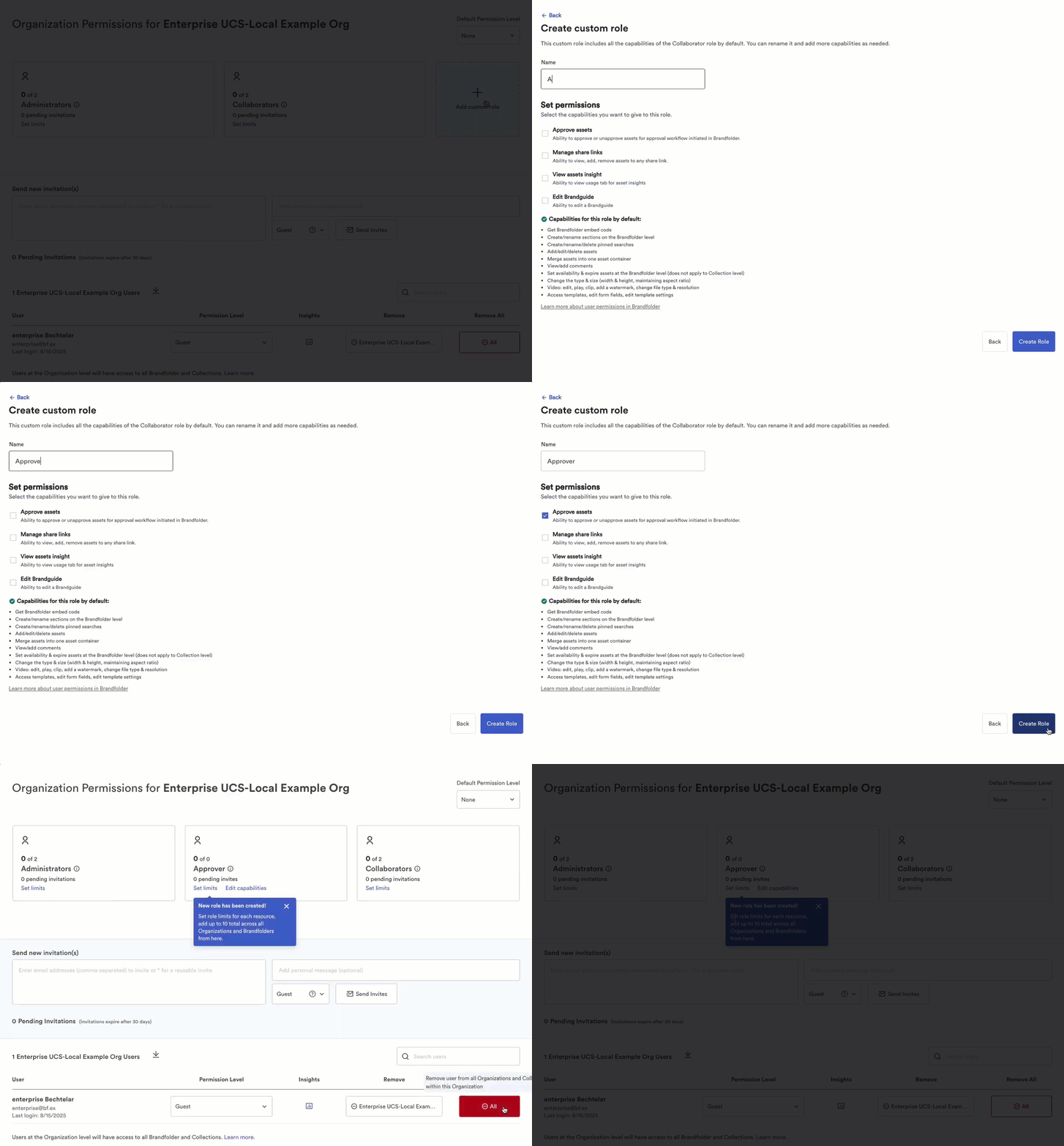
新しいユーザー権限が作成され、管理者とコラボレーターの隣に、そのユーザー権限のタイルが表示されます。
このユーザー権限は、ユーザーへ招待メールを送る時、またはユーザーのアクセス権限を変更する時に、オプションとしてドロップダウンメニューに表示されます。
ポイント: ご契約いただいているプランの管理者数の上限に近づいている場合は、カスタム権限を作成したのちに、割り振り人数を調整することをおすすめします。
カスタムユーザー権限を変更する
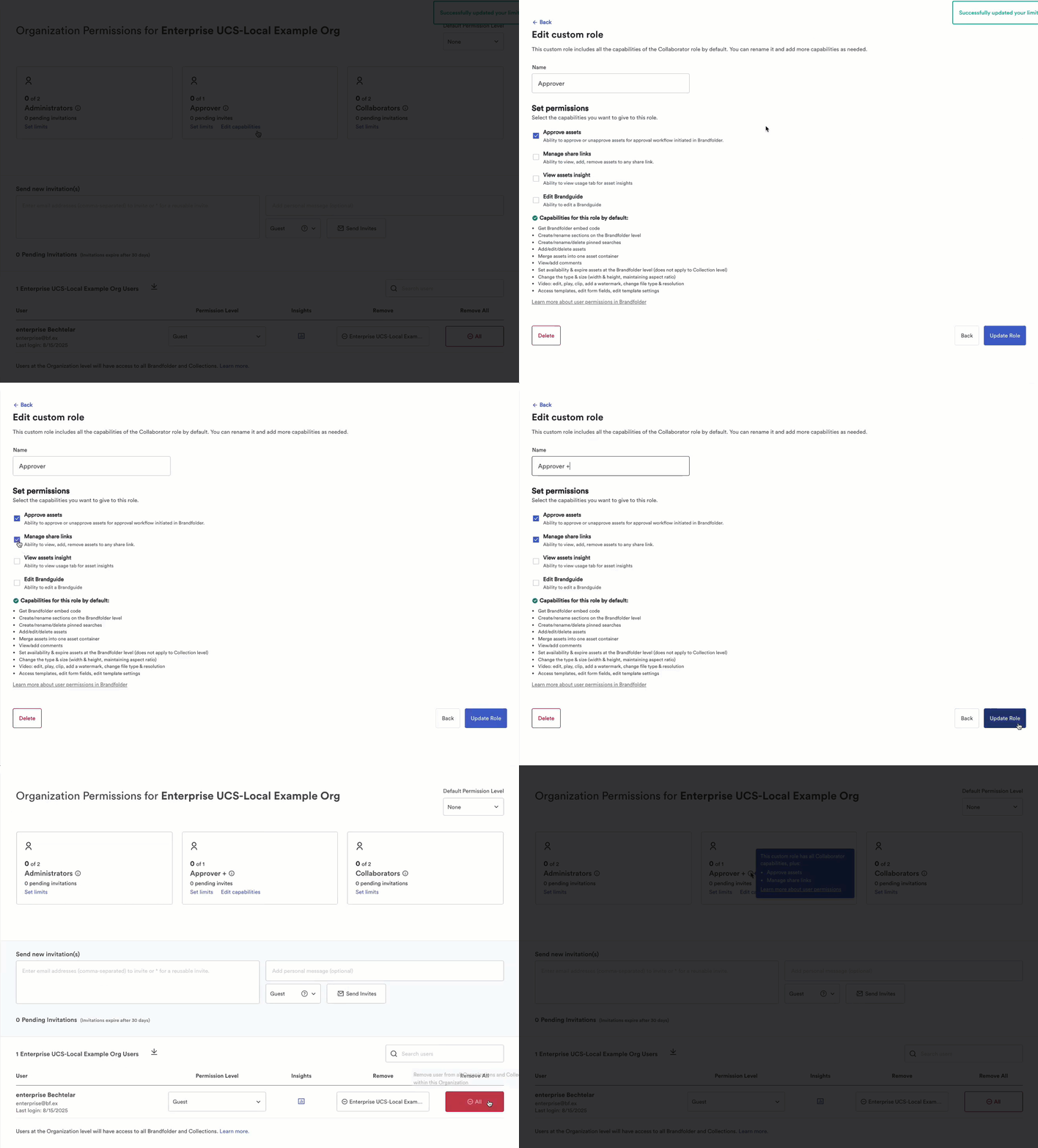
- カスタムユーザー権限タイルの [権限の編集]リンクをクリックします。
- カスタムユーザー権限名を変更するか、権限の種類を追加・削除します。
- [権限を更新] ボタンをクリックします。
カスタム権限を削除する
- カスタムユーザー権限タイルの [権限の編集]リンクをクリックします。
- [削除] ボタンをクリックします。